Cherry Studio 使用指南
Cherry Studio 适合管理多个模型和多个服务商,也适合需要更细致配置模型、分组或 Claude Code 相关能力的用户。
下载安装
前往 Cherry Studio 官网 下载对应系统版本并安装。
准备 API 密钥
- 打开 拼好模 并登录。
- 进入「模型广场」,确认当前可用模型和分组。
- 进入「控制台」→「令牌管理」,点击「添加令牌」。
- 创建令牌后复制 API Key。
分组说明
不同令牌分组可用的模型、价格或限制可能不同。请以拼好模站内实时展示为准,文档不维护内部渠道或后台映射清单。
配置 Cherry Studio
方式一:一键配置
如果拼好模页面提供 Cherry Studio 一键配置入口,可以按页面提示打开 Cherry Studio 并确认导入。
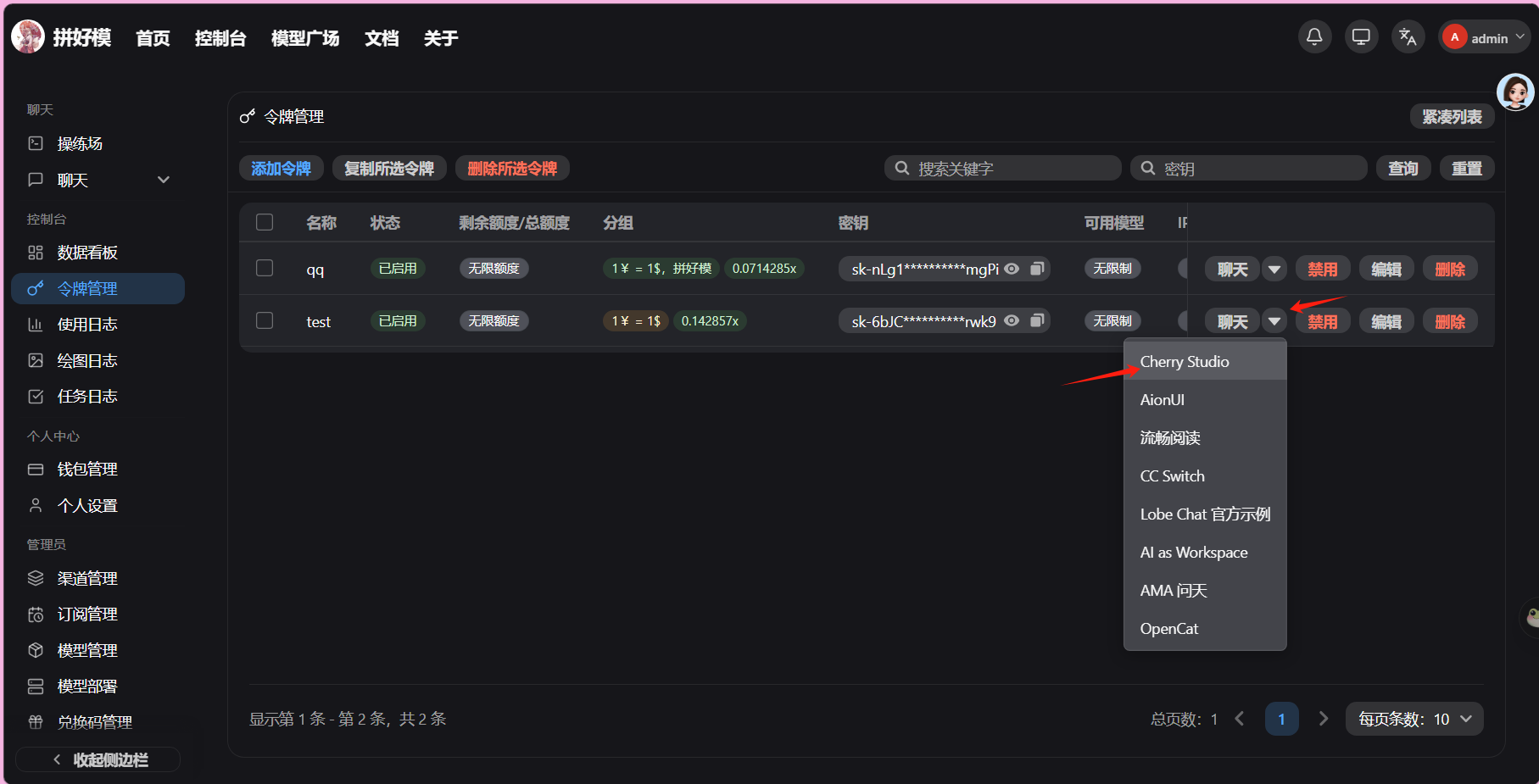
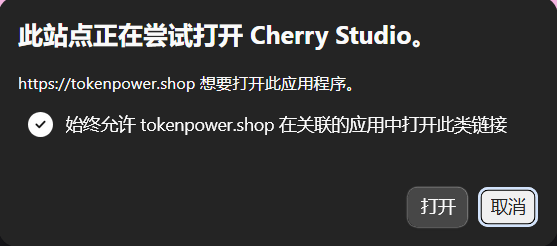
浏览器弹出外部应用唤起提示时,确认是 tokenpower.shop 相关链接后再点击打开。
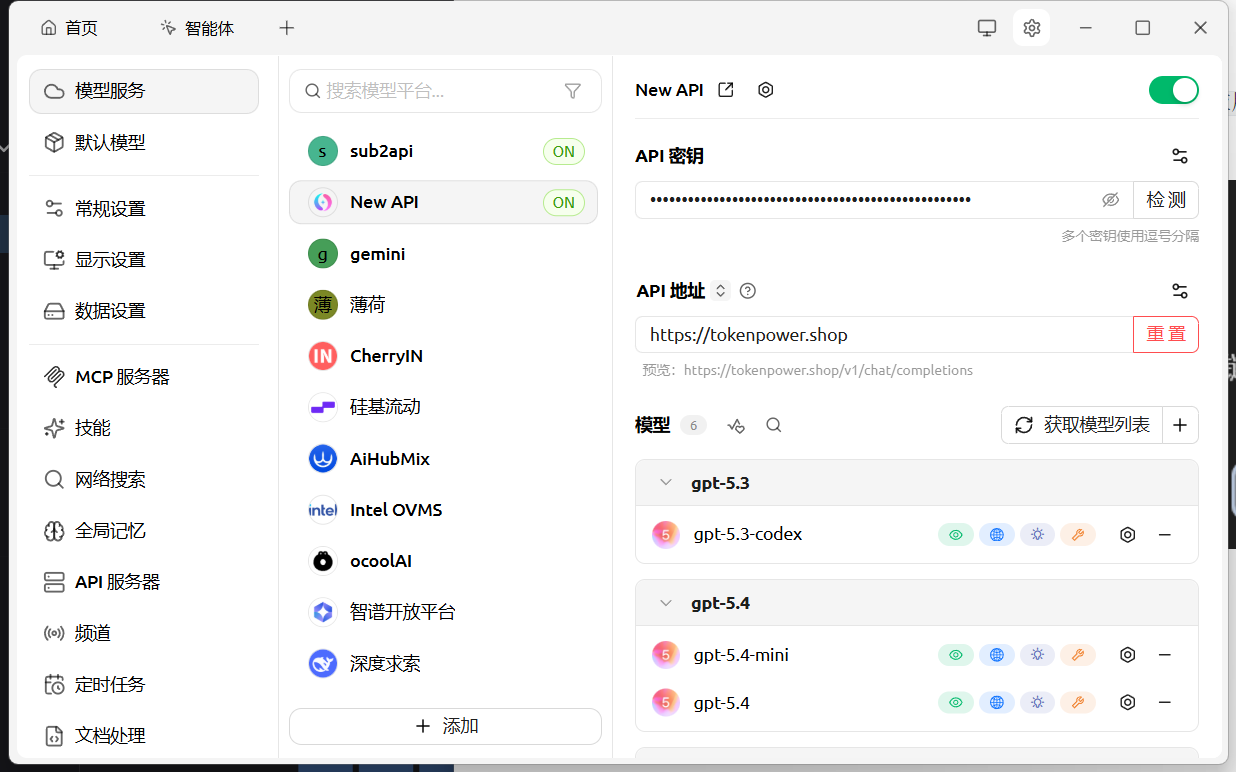
方式二:手动配置服务商
如果一键配置不可用,按以下方式手动添加:
- 打开 Cherry Studio 设置。
- 新增模型服务商,名称可填写「拼好模」。
- API 地址填写:
https://tokenpower.shop - API Key 粘贴你在拼好模「令牌管理」中创建的密钥。
- 点击「获取模型」或同类按钮,同步模型列表。
- 选择需要使用的模型并保存。
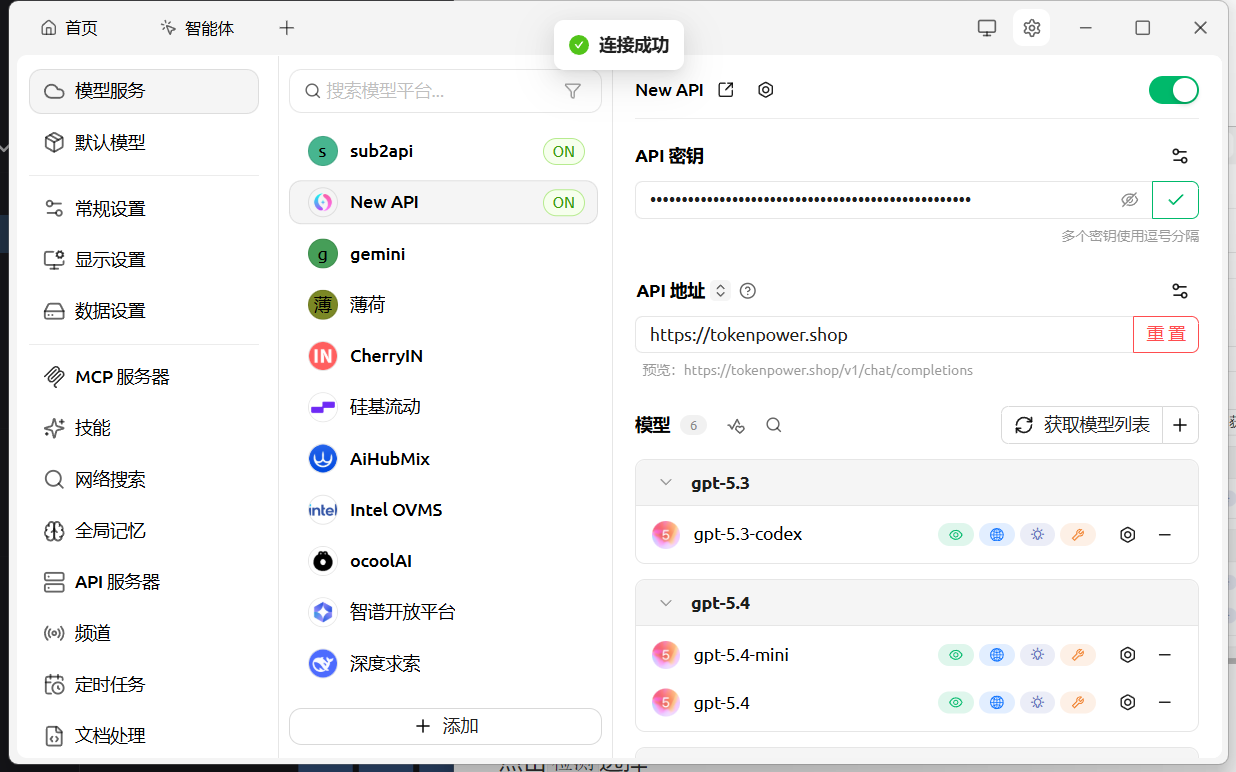
测试连接
点击「检测」或发送一条简短消息进行测试。出现「连接成功」或能正常回复,即表示配置可用。
模型选择建议
- 如果你主要写代码或处理长文本,可以优先测试 Claude 系列模型。
- 如果你需要通用对话或工具生态兼容,可以优先测试 GPT 系列模型。
- 如果模型获取列表与文档示例不一致,以拼好模模型广场和 Cherry Studio 实际获取结果为准。
常见问题
一键配置后没有模型怎么办?
进入服务商设置页,检查 API Key 是否导入成功,然后手动点击「获取模型」。
检测连接失败怎么办?
- 检查 API 地址是否为
https://tokenpower.shop。 - 检查 API Key 是否完整。
- 换一个模型重新检测。
- 确认该令牌分组有权限使用当前模型。
可以把配置截图发给别人排查吗?
可以截图错误提示和客户端版本,但请先遮挡完整 API Key、账号信息和其他敏感凭据。